いろいろ スマホの待ち受け画面 設定 258530-スマホの待ち受け画面設定
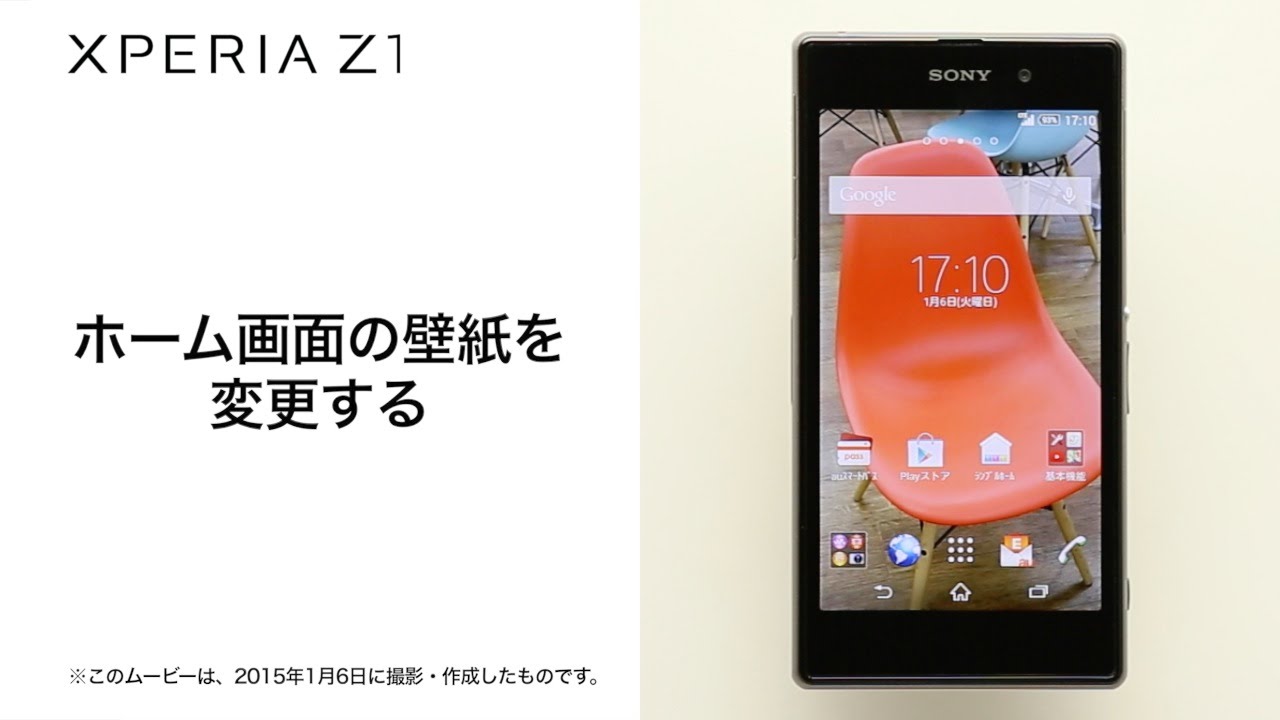
ホーム画面の壁紙を変更する Youtube
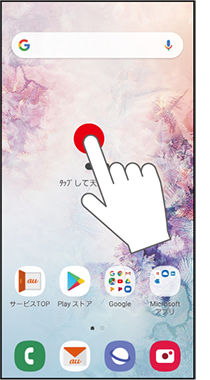
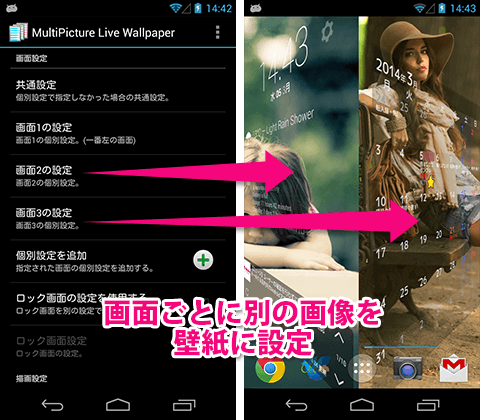
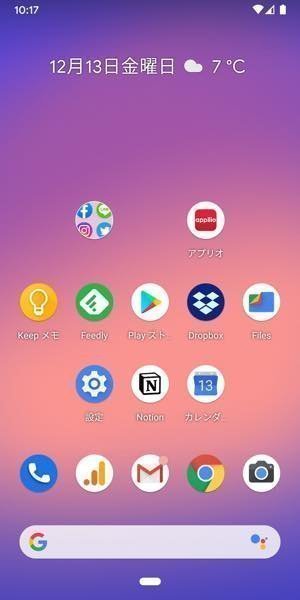
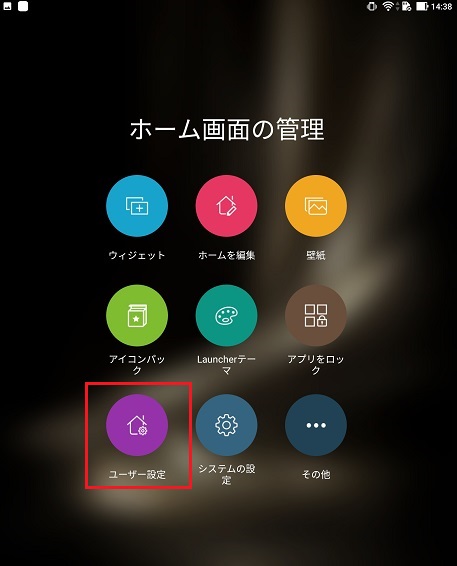
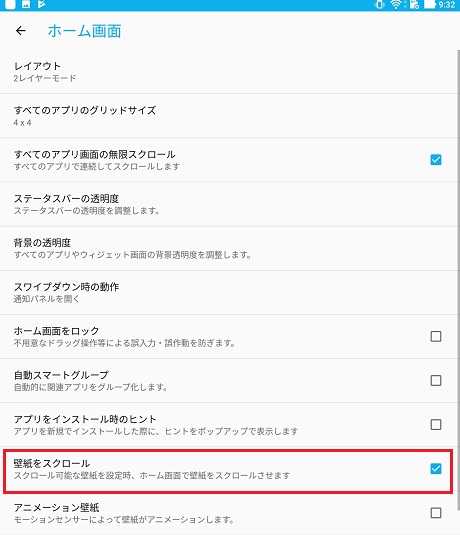
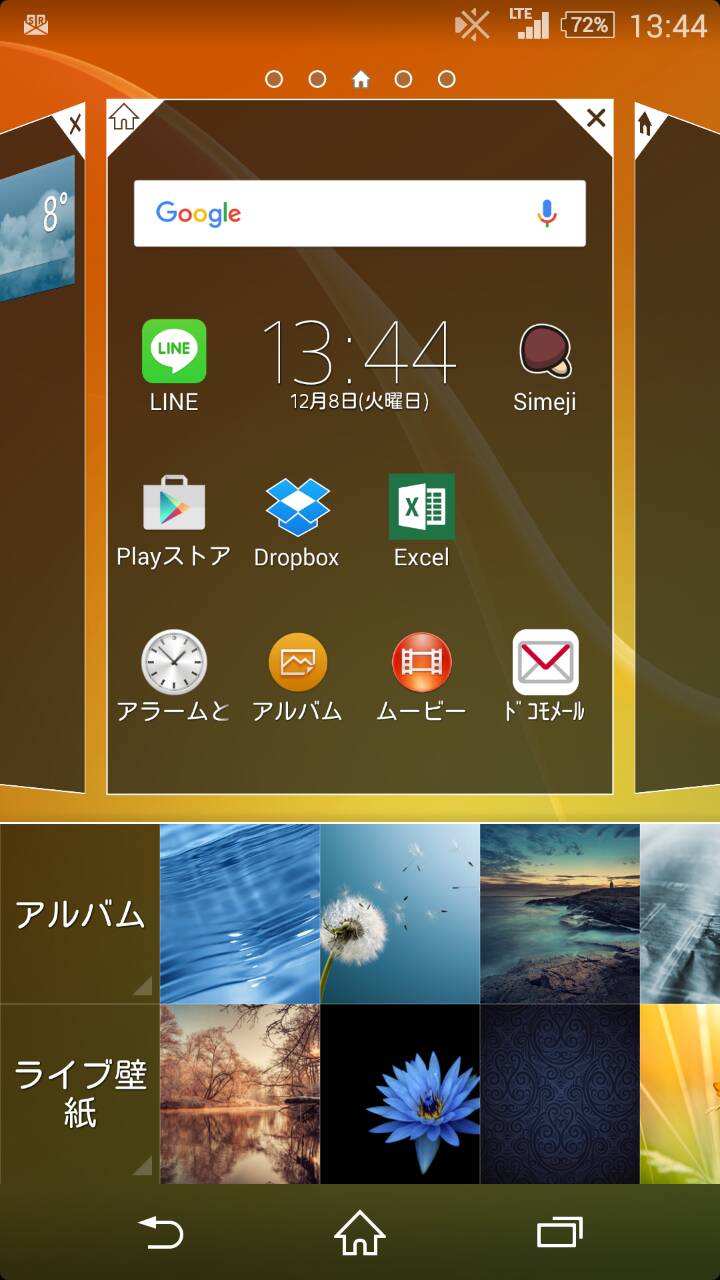
まずはAndroid (アンドロイド)スマホの待ち受け画面の何もない場所を長押ししてホーム画面一覧を開いてください。 そして、「 ホーム画面を追加する 」をタップしてください。 「ホーム画面を追加する」をタップすると、様々な壁紙の待ち受け画面がどんどん増えていきます。 待ち受け画面が必要な数だけ追加してください。 スクロールすると動く壁紙を固定する方法 前述したように「ホーム画ホーム画面に時計を表示する 時計アプリからウィジェットを追加すると、ホーム画面でも時刻を確認できます。 時計を追加する ホーム画面の空いている場所を押し続けます。 画面下部の ウィジェット をタップします。 時計ウィジェットを押し続けます。 ホーム画面の画像が表示されます。 ホーム画面に時計をスライドします。 時計のサイズを変更する
スマホの待ち受け画面設定
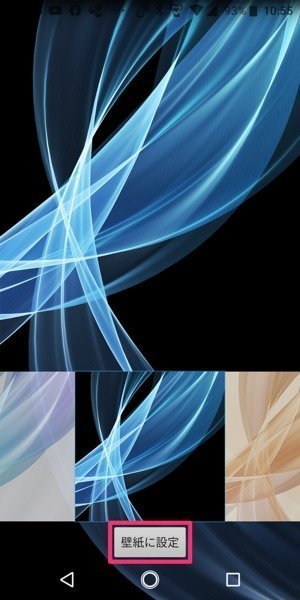
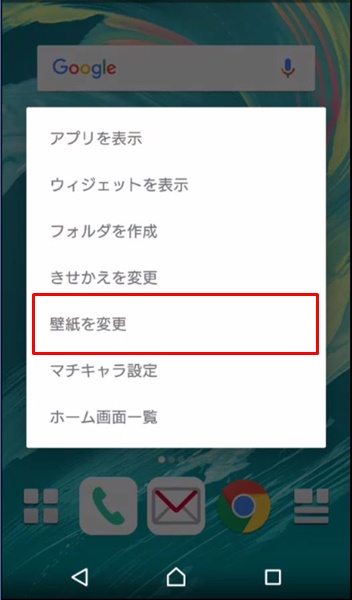
スマホの待ち受け画面設定- ホーム画面上で、アプリやウィジェットがないところを長押しします。 以下のようなメニューが表示されるので、「壁紙を変更」を選択。 「他の壁紙を見る」を選択します。 壁紙の選択画面が表示されるので、写真や画像、ライブ壁紙、インストールした壁紙アプリなどの中から設定したいものをタップで選択します。 写真や画像を壁紙に設定する場合 「壁紙の選択」の中にある「 スマートフォンでは "画面サイズ(インチ)" や "解像度" に関わらず(ある程度)一定の大きさで表示されるようになっていますが、これを設定によって "アイコン" などの表示を「大きくする」「小さくする」と言ったことが可能です。
壁紙 待受画像 を変える 撮影した写真を壁紙にする場合 基本の設定 基本の操作 設定
壁紙設定画面で データフォルダ 写真 / 画像 / マイ絵文字 / ファイルマネージャー 画像を選択 画像範囲を選択 (確定) 画像範囲の選択時に を押すと、画像範囲を移動できます。 画像範囲の選択時に を押すたびに、画像範囲の編集方法(範囲移動 Androidスマホのホーム画面にGoogle検索バーなどのウィジェットを追加する方法 アプリ以外にも、ウィジェットを配置すればスマホがグッと使いやすくなるかもしれませんよ? まずホーム画面上の空いているスペースで画面を長押しします。 すると「ウィジェット」という項目が表示されるので、こちらをタップ。 次に配置したいウィジェットを長押し。ホーム画面の着せ替えアプリや設定などでホーム画面を変更したときに 設定画面の配置も変わってしまい、元に戻す方法が分からなくなってしまいますよね(;゚Д゚) 簡単にできる ホーム画面の戻し方 について説明したいと思います。
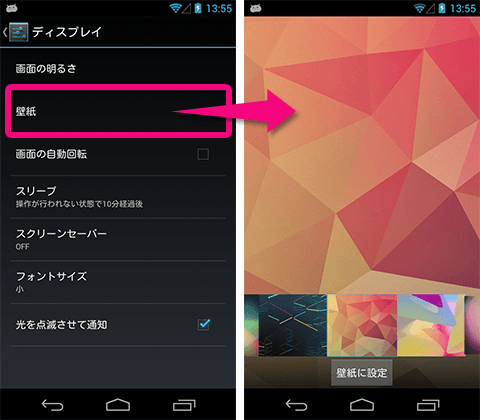
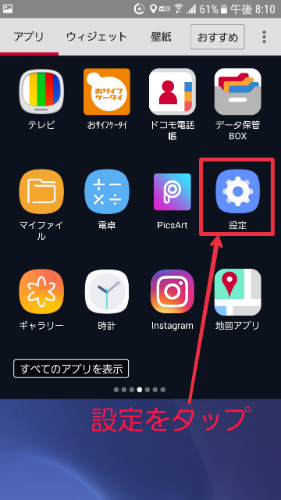
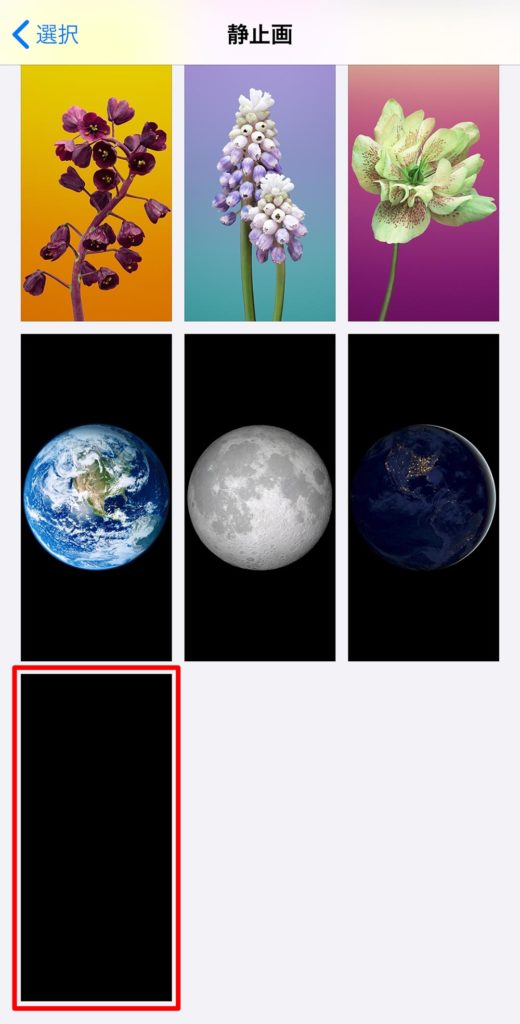
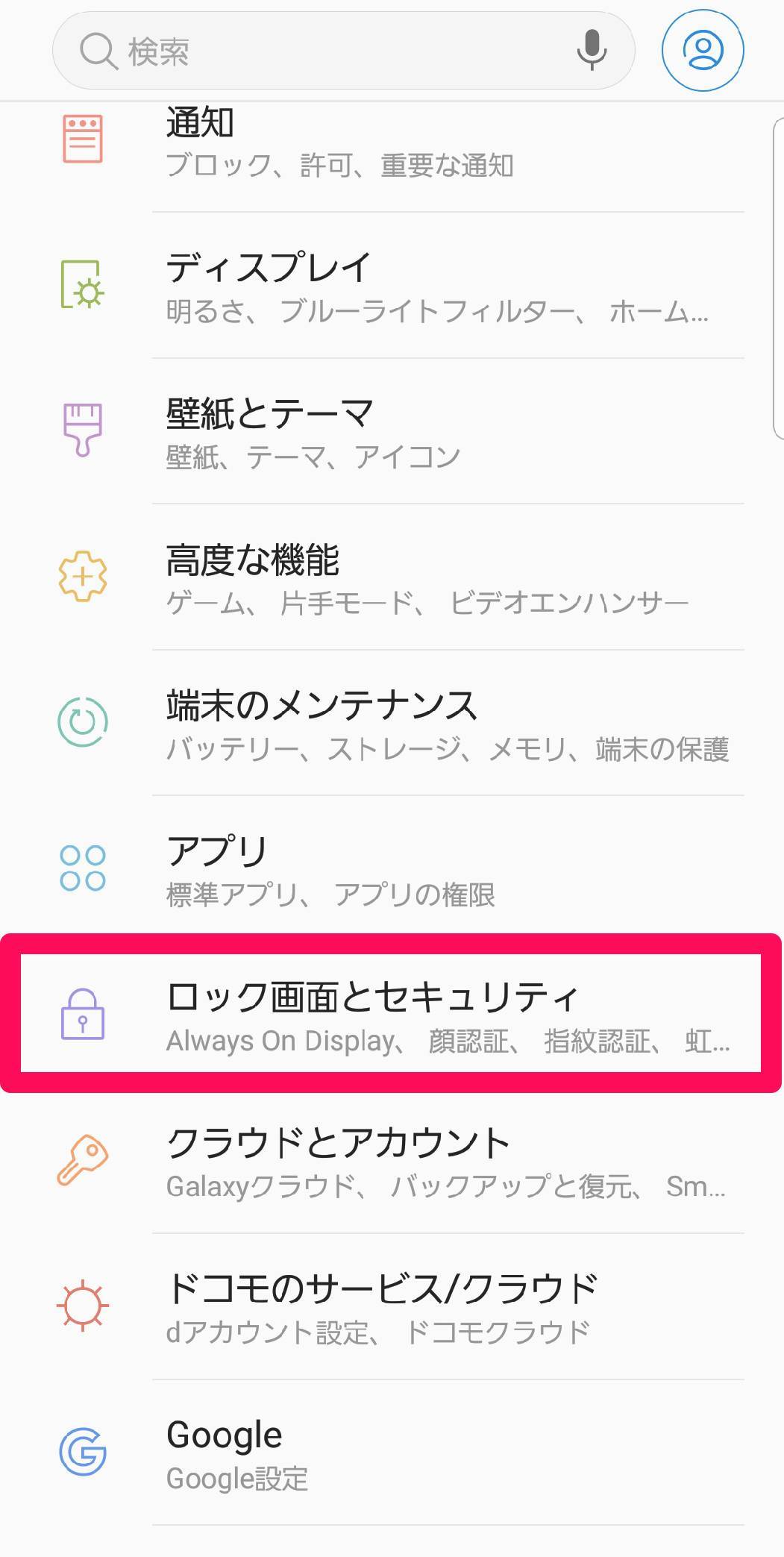
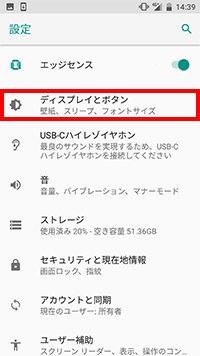
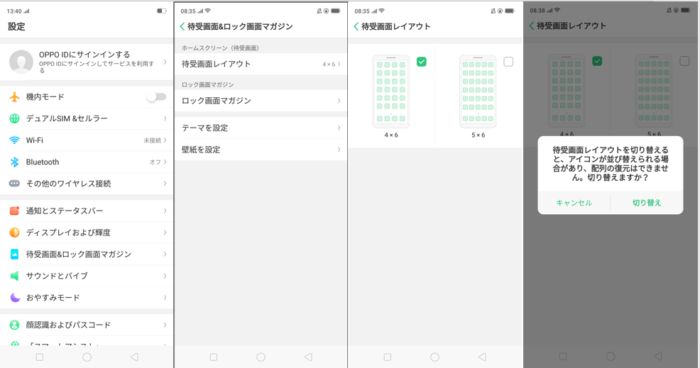
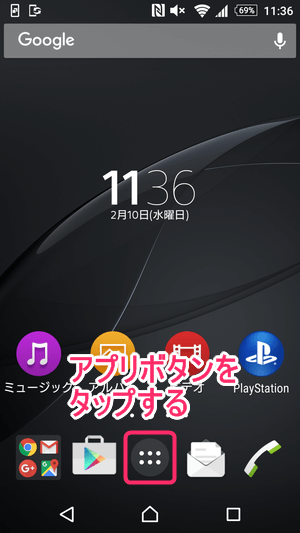
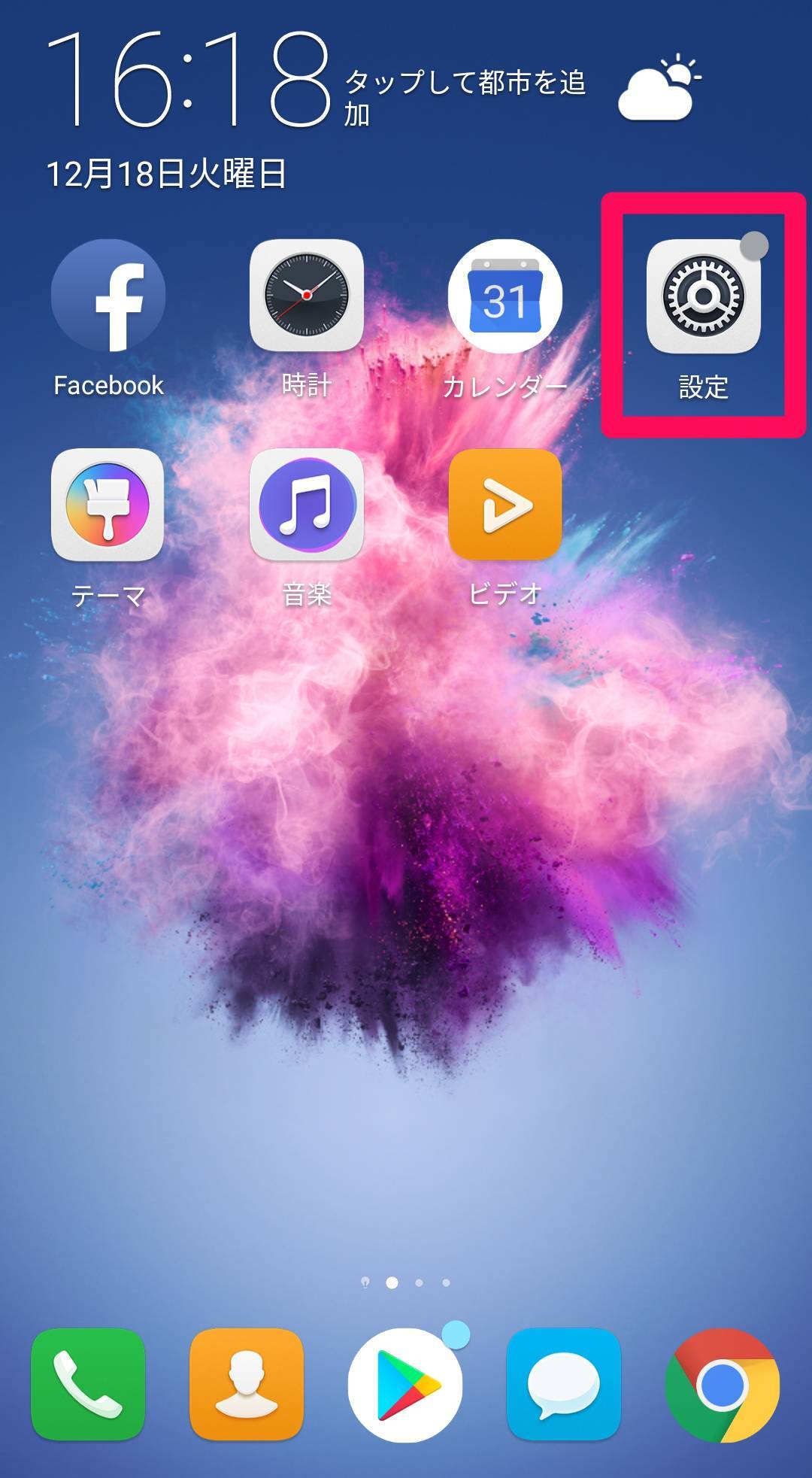
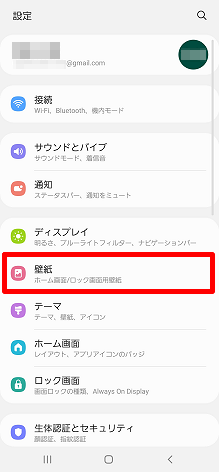
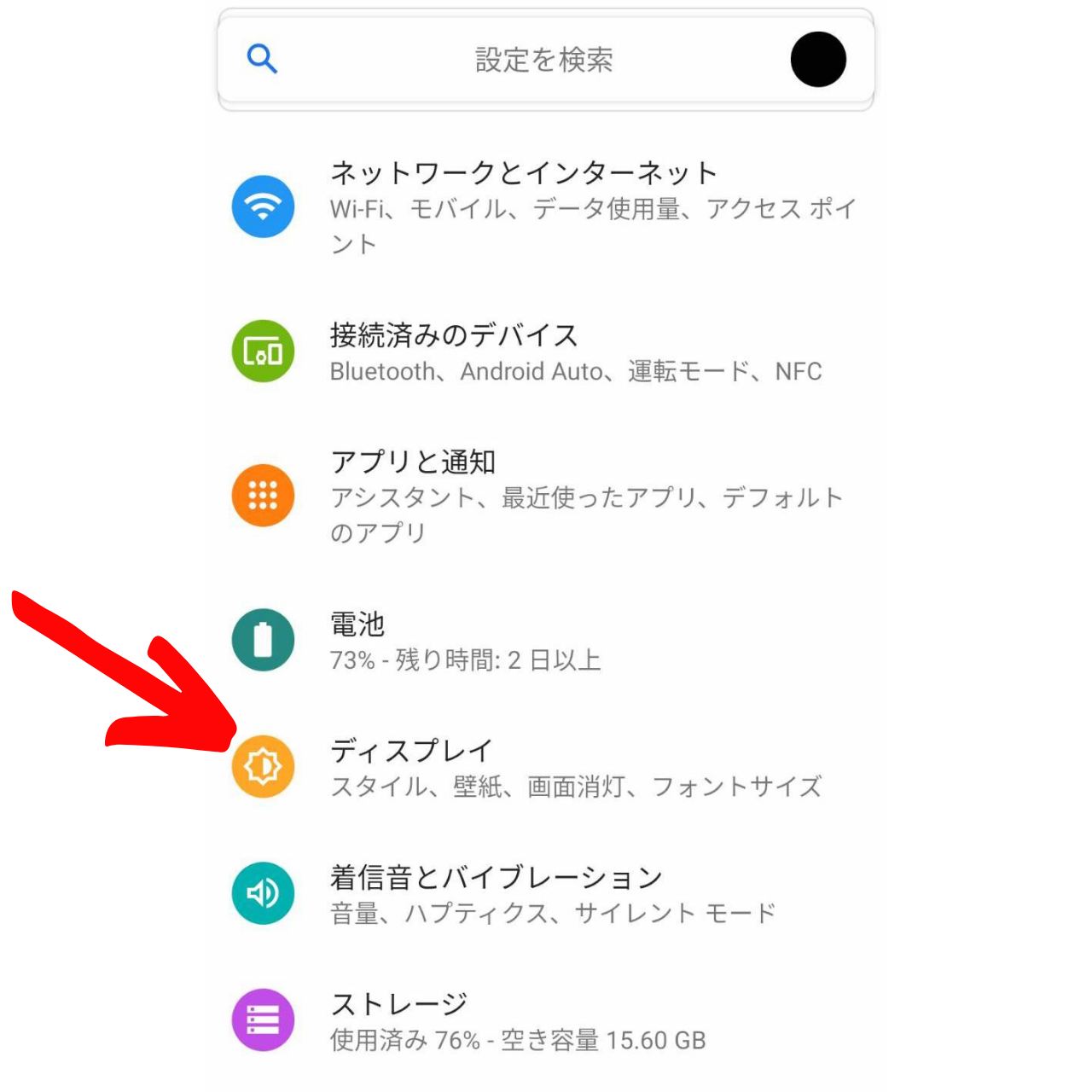
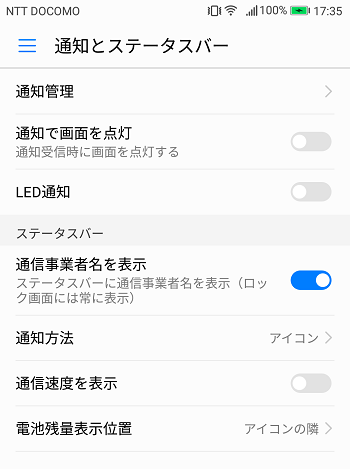
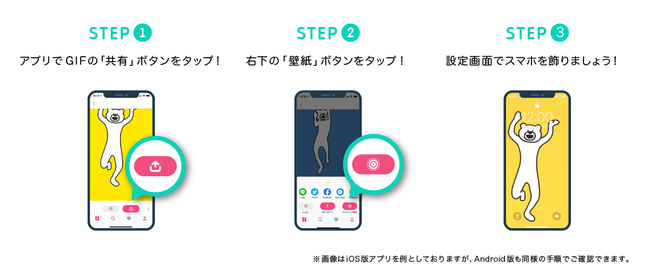
iPhone の「設定」を開く 「設定」を開いて、「壁紙」をタップし、「壁紙を選択」をタップします。 また、ダークモード時に、周囲の明るさに応じて iPhone の壁紙が暗くなるように設定しておけます。 画像を選択する 「ダイナミック」「静止画」「Live」の写真、または自分の写真の中から選択します。 デフォルトの壁紙は、iOS のアップデートごとに変化します。 「Live」の壁 Androidスマホでは、設定からスマホのホーム画面やロック画面の壁紙を変更することもできます。 設定からスマホのホーム画面やロック画面の壁紙を変更するには、スマホのホーム画面を上から下にスワイプしてください。 アプリ一覧の中から、「設定(歯車のアイコン)」をタップします。 「設定」画面が表示されるので、「壁紙」をタップします。 「壁紙の選択」という画面が 設定画面で「画面ロックとパスワード」を選択します。 ロック方法をパスワードやスワイプ/タッチ、フェイスアンロック、パターンなどから、好みのタイプを選んで登録しましょう。 ロック画面に表示される通知の設定を変更しよう さらに、ロック画面に表示される通知も自分の好みに合わせて設定を変更することができます。 設定画面で「通知とステータスバー」を選択します
スマホの待ち受け画面設定のギャラリー
各画像をクリックすると、ダウンロードまたは拡大表示できます
 Androidスマホで壁紙を設定 変更する方法 アプリオ |  Androidスマホで壁紙を設定 変更する方法 アプリオ | 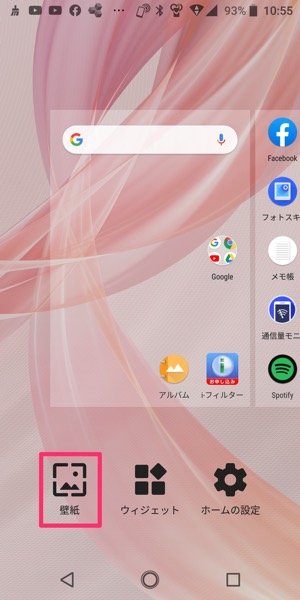 Androidスマホで壁紙を設定 変更する方法 アプリオ |
 Androidスマホで壁紙を設定 変更する方法 アプリオ | 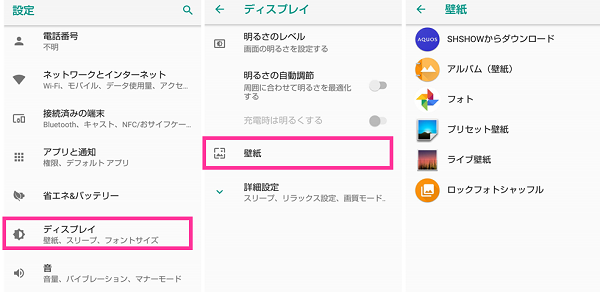 Androidスマホで壁紙を設定 変更する方法 アプリオ |  Androidスマホで壁紙を設定 変更する方法 アプリオ |
 Androidスマホで壁紙を設定 変更する方法 アプリオ | 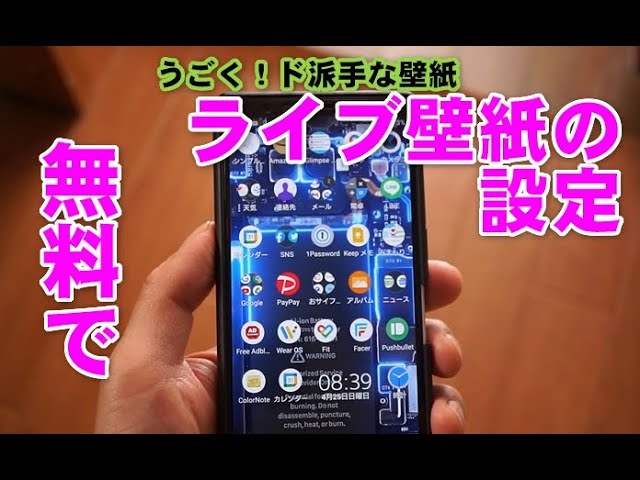 Androidスマホで壁紙を設定 変更する方法 アプリオ |  Androidスマホで壁紙を設定 変更する方法 アプリオ |
「スマホの待ち受け画面設定」の画像ギャラリー、詳細は各画像をクリックしてください。
 Androidスマホで壁紙を設定 変更する方法 アプリオ |  Androidスマホで壁紙を設定 変更する方法 アプリオ | 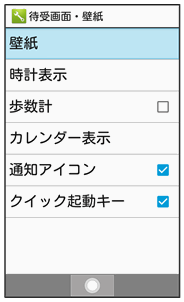 Androidスマホで壁紙を設定 変更する方法 アプリオ |
 Androidスマホで壁紙を設定 変更する方法 アプリオ | 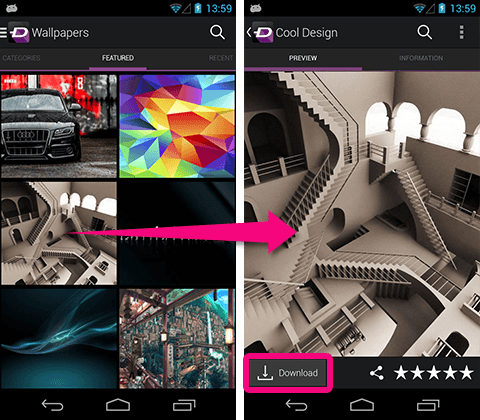 Androidスマホで壁紙を設定 変更する方法 アプリオ | Androidスマホで壁紙を設定 変更する方法 アプリオ |
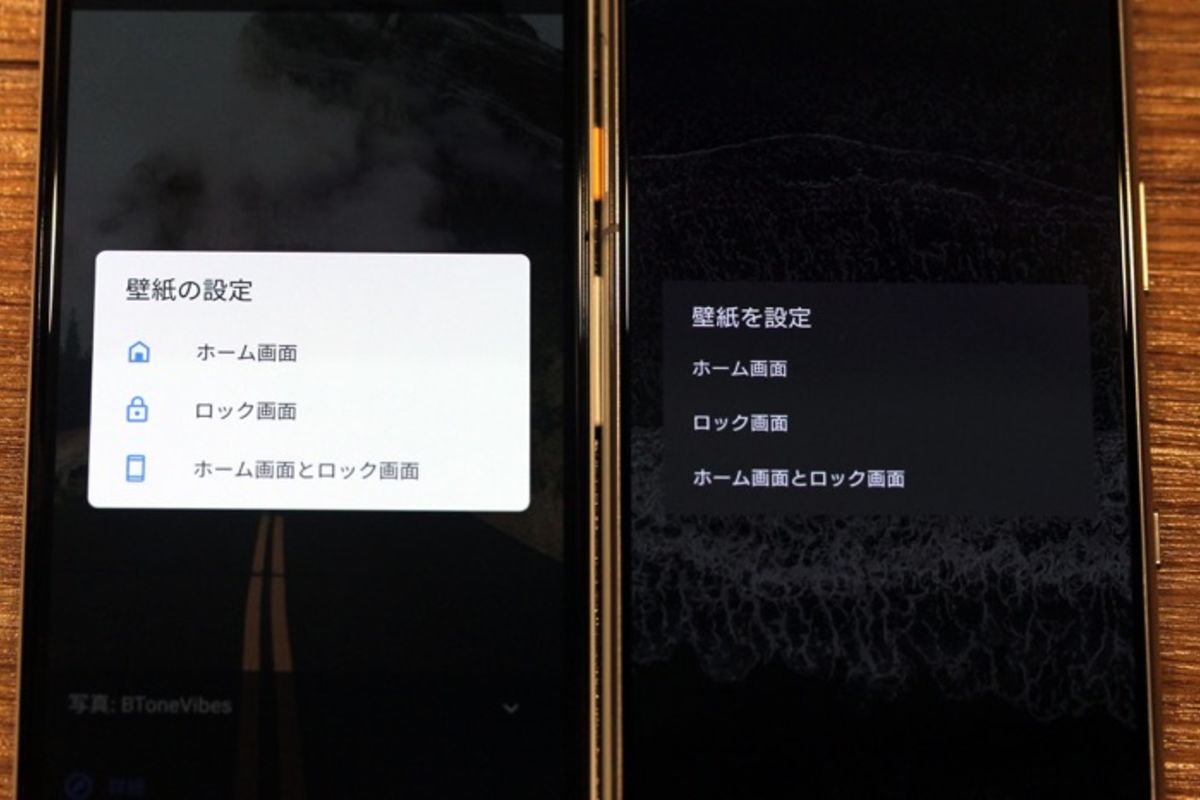 Androidスマホで壁紙を設定 変更する方法 アプリオ | 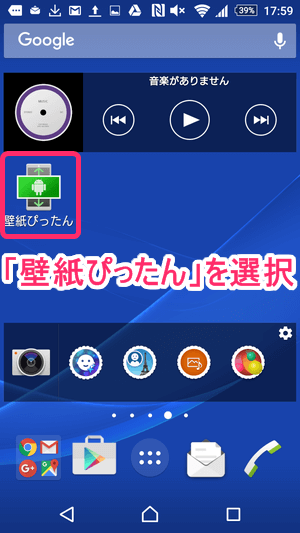 Androidスマホで壁紙を設定 変更する方法 アプリオ | 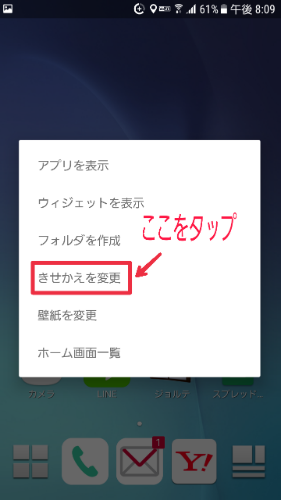 Androidスマホで壁紙を設定 変更する方法 アプリオ |
「スマホの待ち受け画面設定」の画像ギャラリー、詳細は各画像をクリックしてください。
 Androidスマホで壁紙を設定 変更する方法 アプリオ | 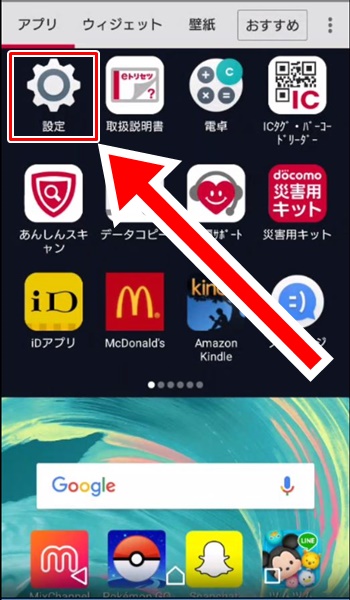 Androidスマホで壁紙を設定 変更する方法 アプリオ | 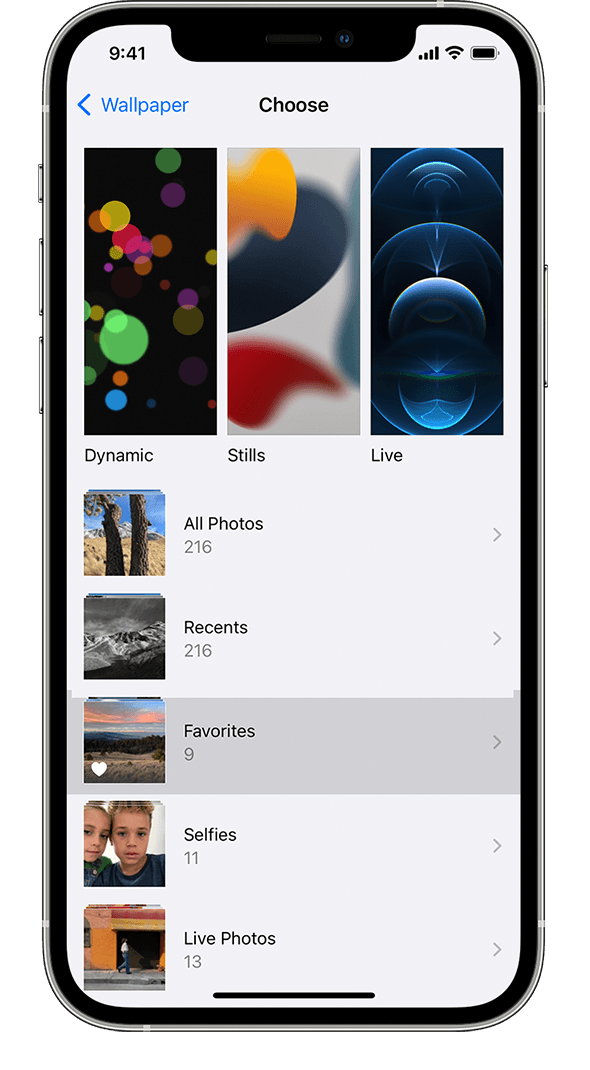 Androidスマホで壁紙を設定 変更する方法 アプリオ |
  Androidスマホで壁紙を設定 変更する方法 アプリオ |  Androidスマホで壁紙を設定 変更する方法 アプリオ |
 Androidスマホで壁紙を設定 変更する方法 アプリオ | Androidスマホで壁紙を設定 変更する方法 アプリオ |  Androidスマホで壁紙を設定 変更する方法 アプリオ |
「スマホの待ち受け画面設定」の画像ギャラリー、詳細は各画像をクリックしてください。
 Androidスマホで壁紙を設定 変更する方法 アプリオ | Androidスマホで壁紙を設定 変更する方法 アプリオ |  Androidスマホで壁紙を設定 変更する方法 アプリオ |
 Androidスマホで壁紙を設定 変更する方法 アプリオ | 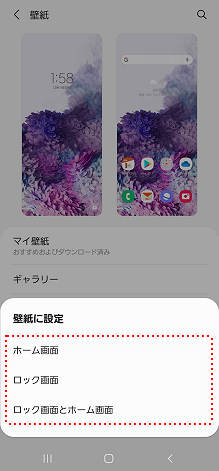 Androidスマホで壁紙を設定 変更する方法 アプリオ |  Androidスマホで壁紙を設定 変更する方法 アプリオ |
 Androidスマホで壁紙を設定 変更する方法 アプリオ |  Androidスマホで壁紙を設定 変更する方法 アプリオ | 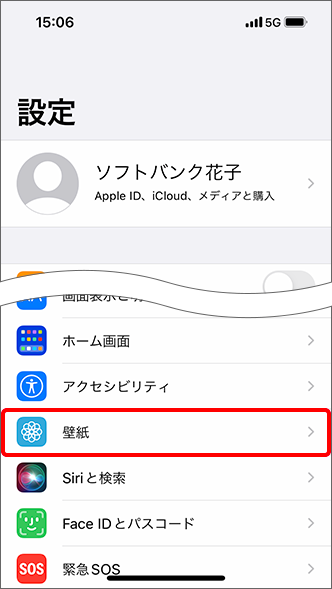 Androidスマホで壁紙を設定 変更する方法 アプリオ |
「スマホの待ち受け画面設定」の画像ギャラリー、詳細は各画像をクリックしてください。
 Androidスマホで壁紙を設定 変更する方法 アプリオ | 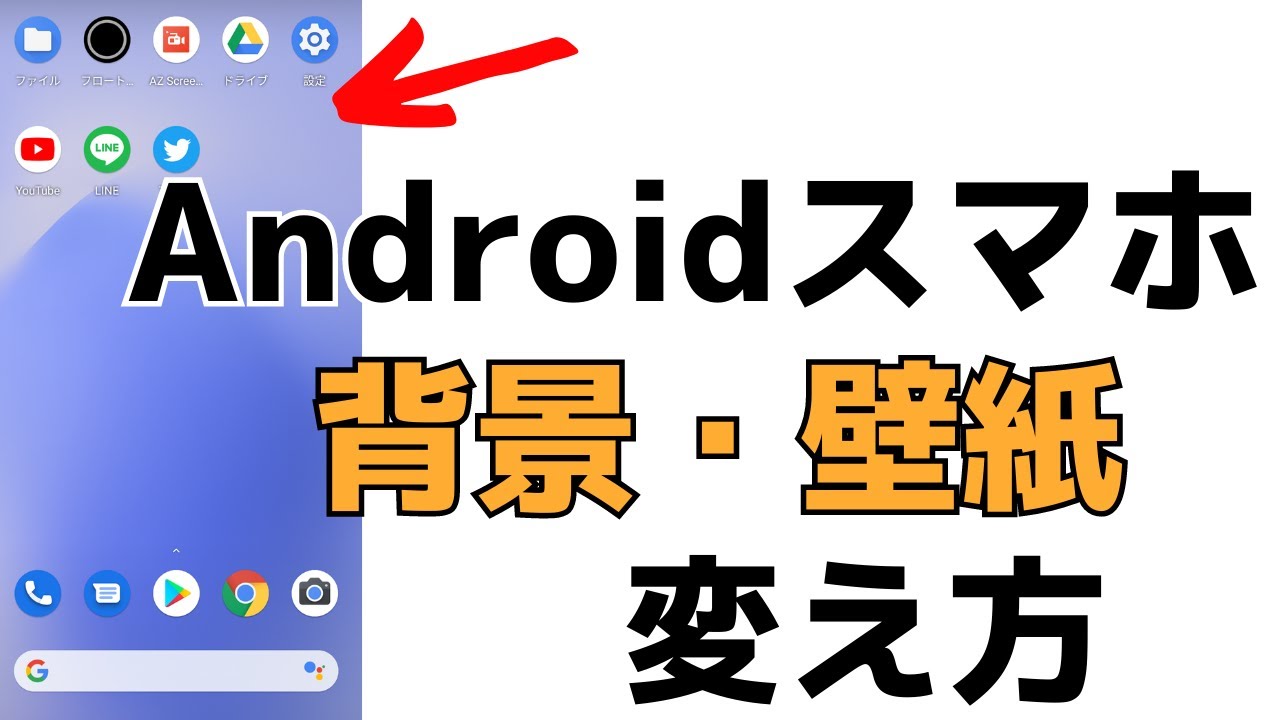 Androidスマホで壁紙を設定 変更する方法 アプリオ |  Androidスマホで壁紙を設定 変更する方法 アプリオ |
 Androidスマホで壁紙を設定 変更する方法 アプリオ | Androidスマホで壁紙を設定 変更する方法 アプリオ |  Androidスマホで壁紙を設定 変更する方法 アプリオ |
 Androidスマホで壁紙を設定 変更する方法 アプリオ |  Androidスマホで壁紙を設定 変更する方法 アプリオ |  Androidスマホで壁紙を設定 変更する方法 アプリオ |
「スマホの待ち受け画面設定」の画像ギャラリー、詳細は各画像をクリックしてください。
 Androidスマホで壁紙を設定 変更する方法 アプリオ | 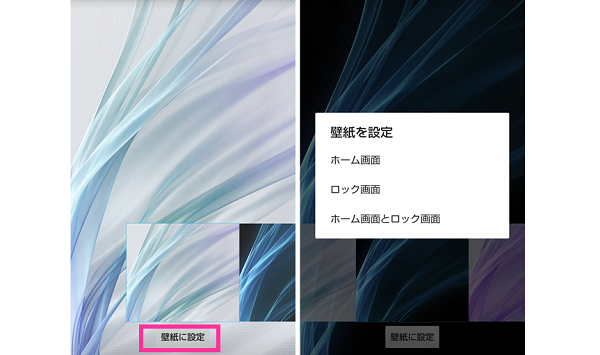 Androidスマホで壁紙を設定 変更する方法 アプリオ | 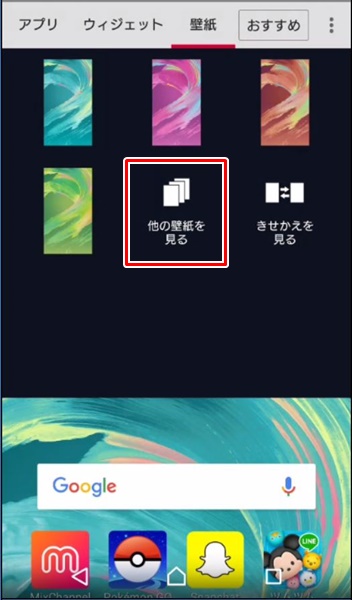 Androidスマホで壁紙を設定 変更する方法 アプリオ |
 Androidスマホで壁紙を設定 変更する方法 アプリオ | 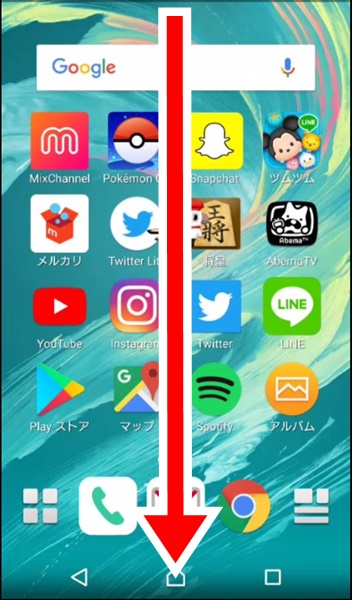 Androidスマホで壁紙を設定 変更する方法 アプリオ |  Androidスマホで壁紙を設定 変更する方法 アプリオ |
 Androidスマホで壁紙を設定 変更する方法 アプリオ |  Androidスマホで壁紙を設定 変更する方法 アプリオ |  Androidスマホで壁紙を設定 変更する方法 アプリオ |
「スマホの待ち受け画面設定」の画像ギャラリー、詳細は各画像をクリックしてください。
 Androidスマホで壁紙を設定 変更する方法 アプリオ |  Androidスマホで壁紙を設定 変更する方法 アプリオ | 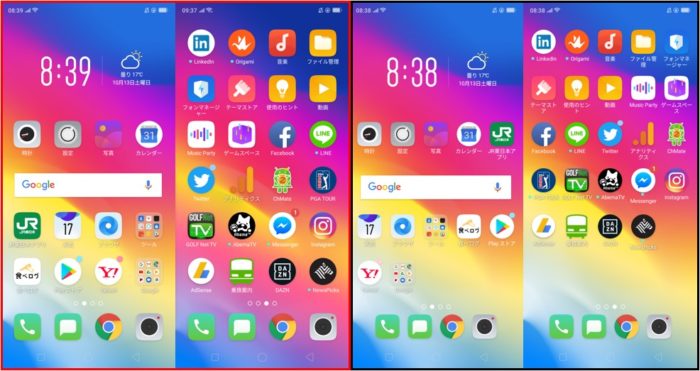 Androidスマホで壁紙を設定 変更する方法 アプリオ |
 Androidスマホで壁紙を設定 変更する方法 アプリオ |  Androidスマホで壁紙を設定 変更する方法 アプリオ | 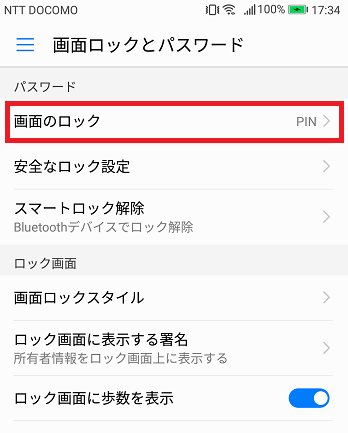 Androidスマホで壁紙を設定 変更する方法 アプリオ |
 Androidスマホで壁紙を設定 変更する方法 アプリオ | 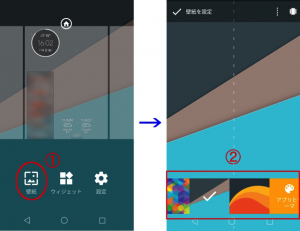 Androidスマホで壁紙を設定 変更する方法 アプリオ |  Androidスマホで壁紙を設定 変更する方法 アプリオ |
「スマホの待ち受け画面設定」の画像ギャラリー、詳細は各画像をクリックしてください。
 Androidスマホで壁紙を設定 変更する方法 アプリオ |  Androidスマホで壁紙を設定 変更する方法 アプリオ | 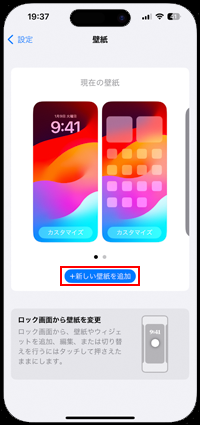 Androidスマホで壁紙を設定 変更する方法 アプリオ |
 Androidスマホで壁紙を設定 変更する方法 アプリオ | Androidスマホで壁紙を設定 変更する方法 アプリオ | 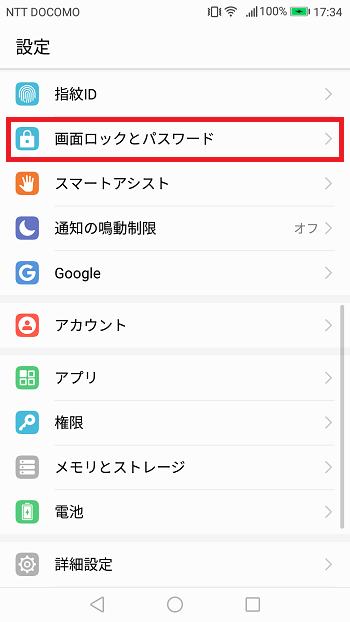 Androidスマホで壁紙を設定 変更する方法 アプリオ |
 Androidスマホで壁紙を設定 変更する方法 アプリオ | 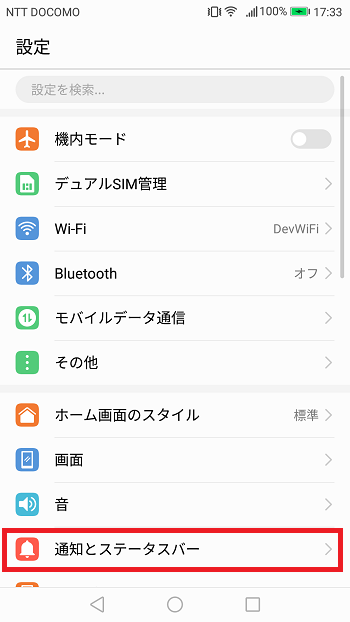 Androidスマホで壁紙を設定 変更する方法 アプリオ | 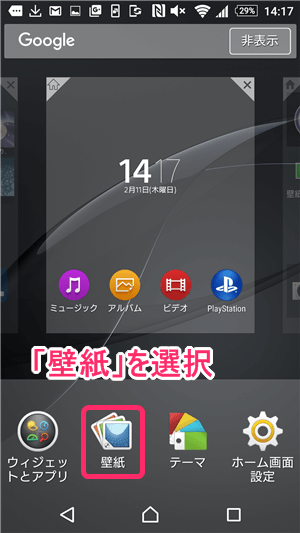 Androidスマホで壁紙を設定 変更する方法 アプリオ |
「スマホの待ち受け画面設定」の画像ギャラリー、詳細は各画像をクリックしてください。
 Androidスマホで壁紙を設定 変更する方法 アプリオ | 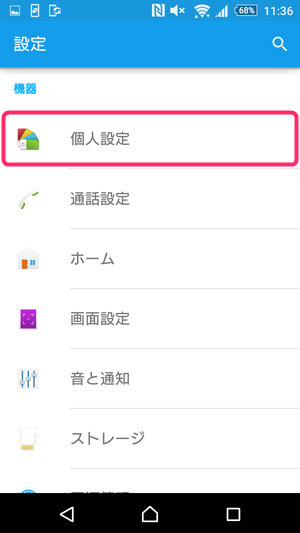 Androidスマホで壁紙を設定 変更する方法 アプリオ | 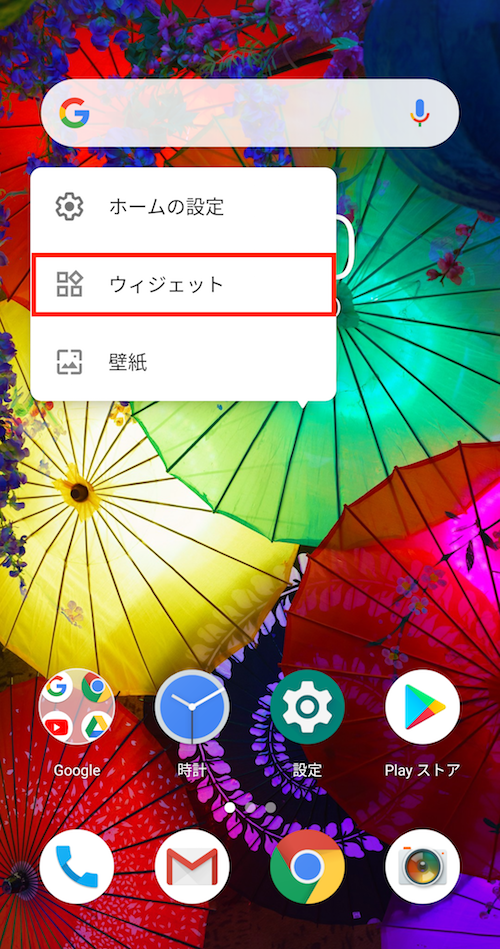 Androidスマホで壁紙を設定 変更する方法 アプリオ |
 Androidスマホで壁紙を設定 変更する方法 アプリオ | 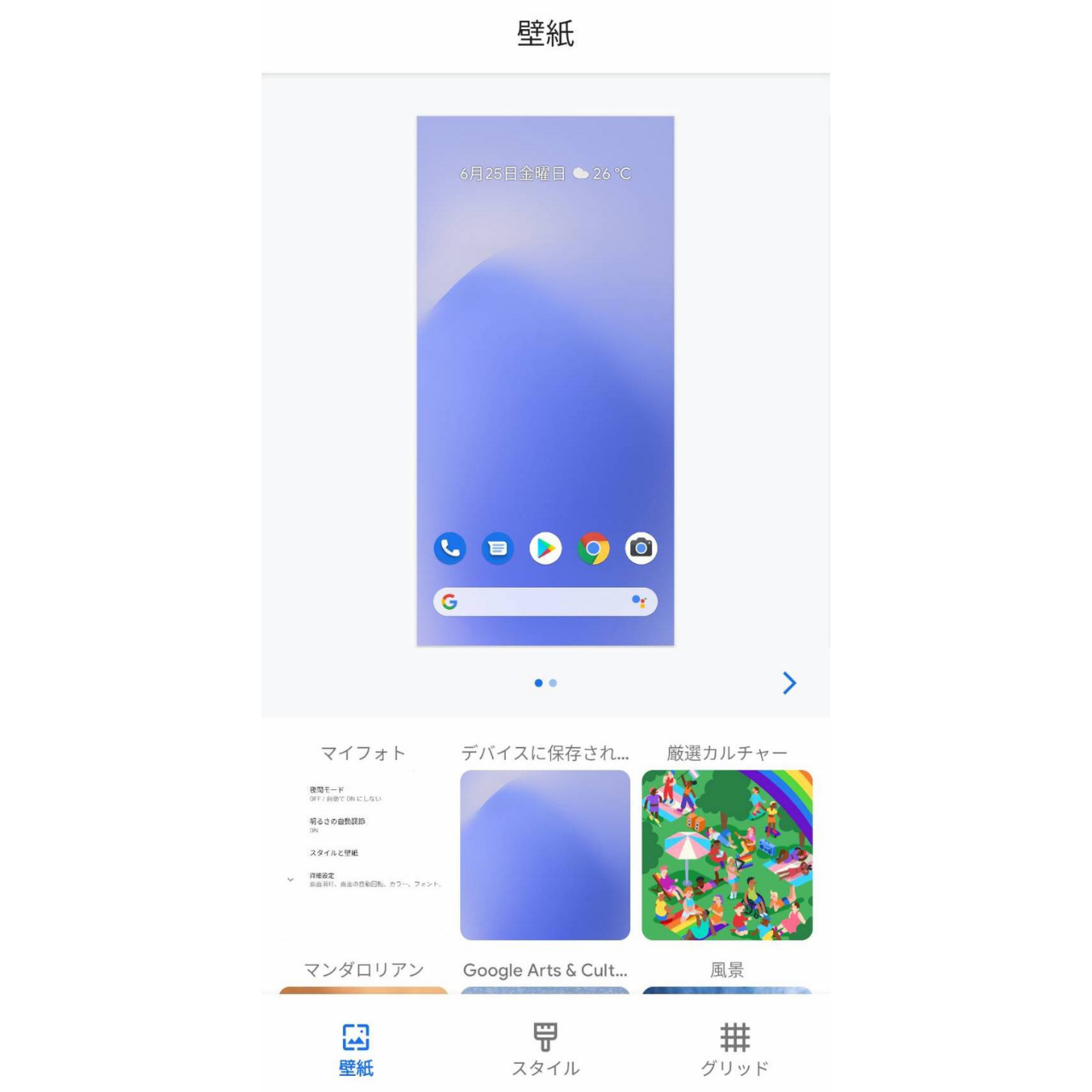 Androidスマホで壁紙を設定 変更する方法 アプリオ | 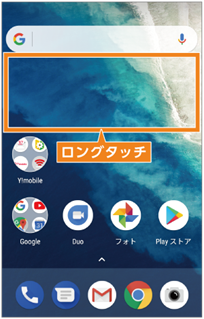 Androidスマホで壁紙を設定 変更する方法 アプリオ |
  Androidスマホで壁紙を設定 変更する方法 アプリオ |  Androidスマホで壁紙を設定 変更する方法 アプリオ |
「スマホの待ち受け画面設定」の画像ギャラリー、詳細は各画像をクリックしてください。
 Androidスマホで壁紙を設定 変更する方法 アプリオ |  Androidスマホで壁紙を設定 変更する方法 アプリオ |  Androidスマホで壁紙を設定 変更する方法 アプリオ |
 Androidスマホで壁紙を設定 変更する方法 アプリオ | 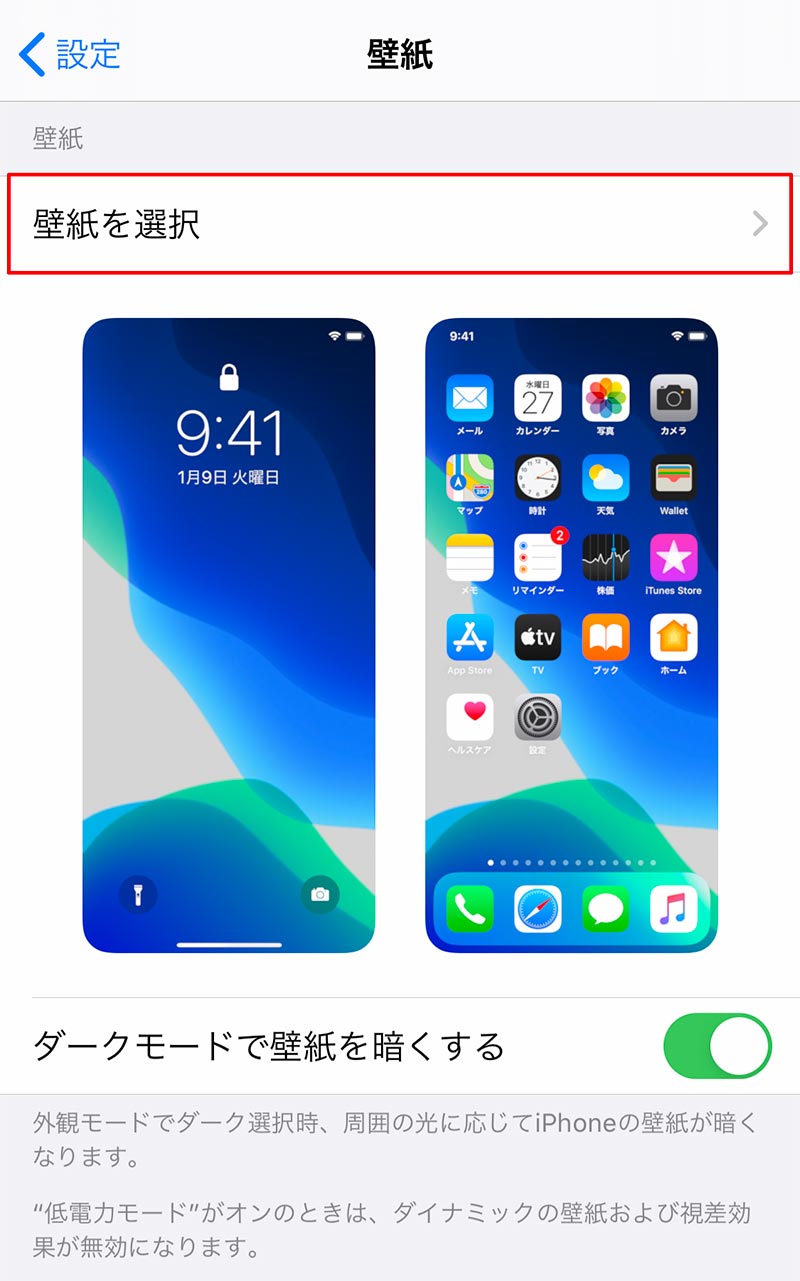 Androidスマホで壁紙を設定 変更する方法 アプリオ | 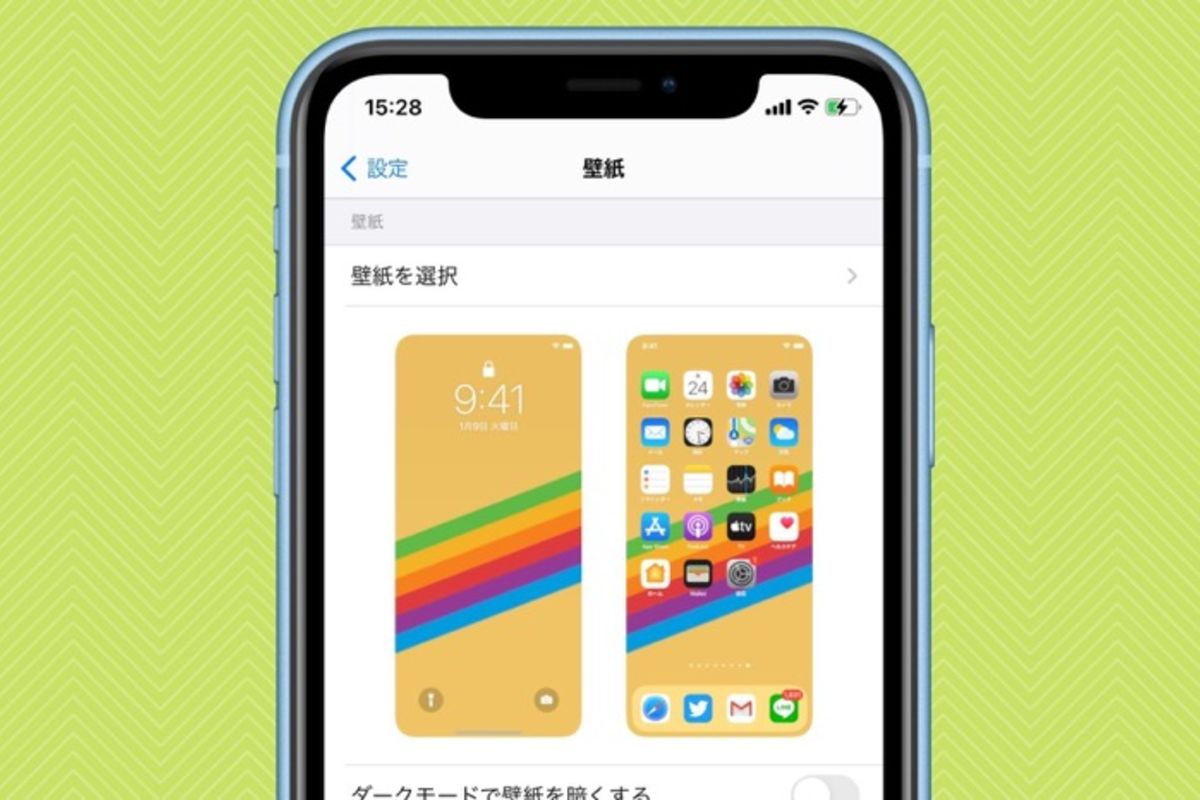 Androidスマホで壁紙を設定 変更する方法 アプリオ |
 Androidスマホで壁紙を設定 変更する方法 アプリオ |  Androidスマホで壁紙を設定 変更する方法 アプリオ |  Androidスマホで壁紙を設定 変更する方法 アプリオ |
「スマホの待ち受け画面設定」の画像ギャラリー、詳細は各画像をクリックしてください。
 Androidスマホで壁紙を設定 変更する方法 アプリオ |  Androidスマホで壁紙を設定 変更する方法 アプリオ | 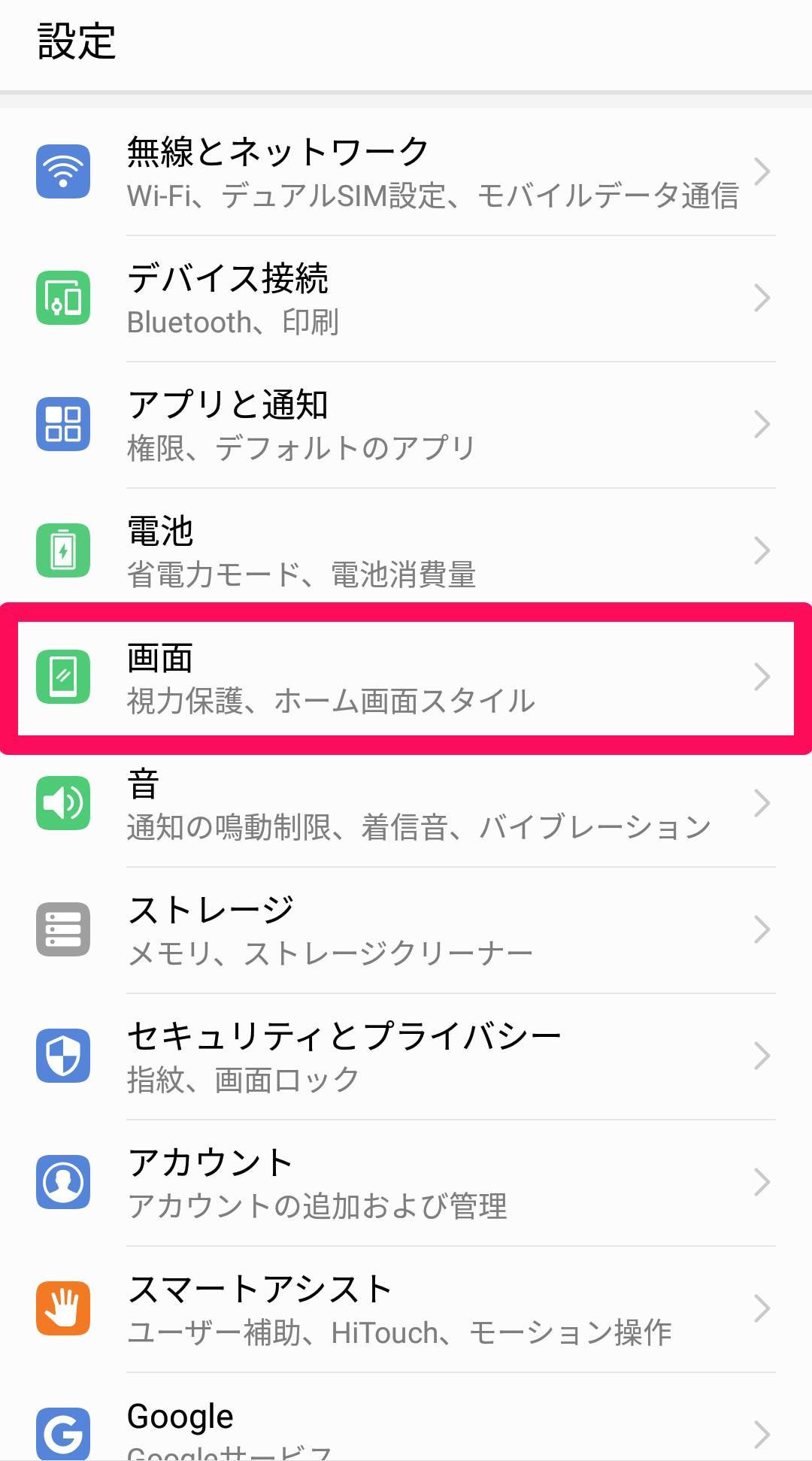 Androidスマホで壁紙を設定 変更する方法 アプリオ |
 Androidスマホで壁紙を設定 変更する方法 アプリオ |  Androidスマホで壁紙を設定 変更する方法 アプリオ | 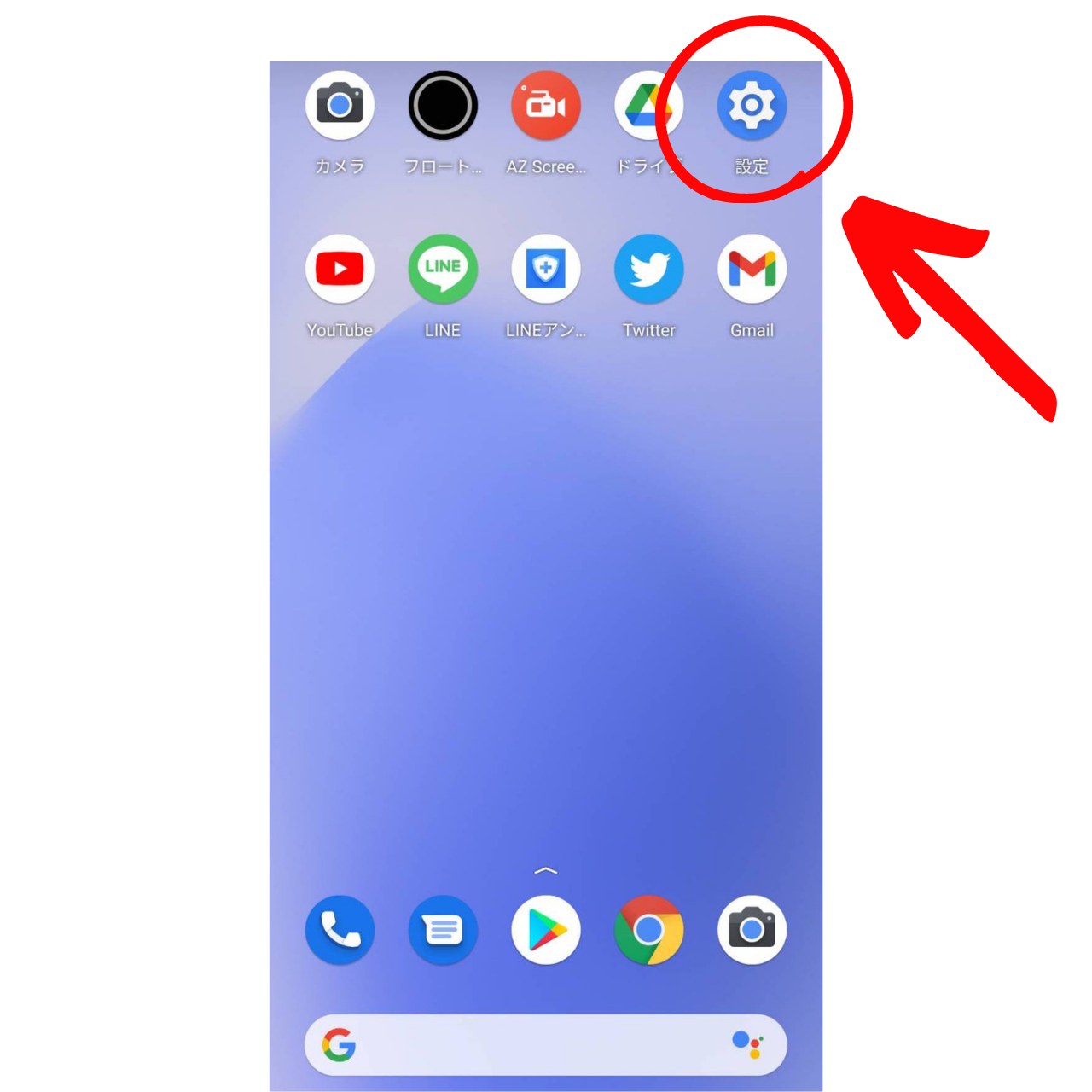 Androidスマホで壁紙を設定 変更する方法 アプリオ |
 Androidスマホで壁紙を設定 変更する方法 アプリオ |  Androidスマホで壁紙を設定 変更する方法 アプリオ |  Androidスマホで壁紙を設定 変更する方法 アプリオ |
「スマホの待ち受け画面設定」の画像ギャラリー、詳細は各画像をクリックしてください。
 Androidスマホで壁紙を設定 変更する方法 アプリオ |  Androidスマホで壁紙を設定 変更する方法 アプリオ | 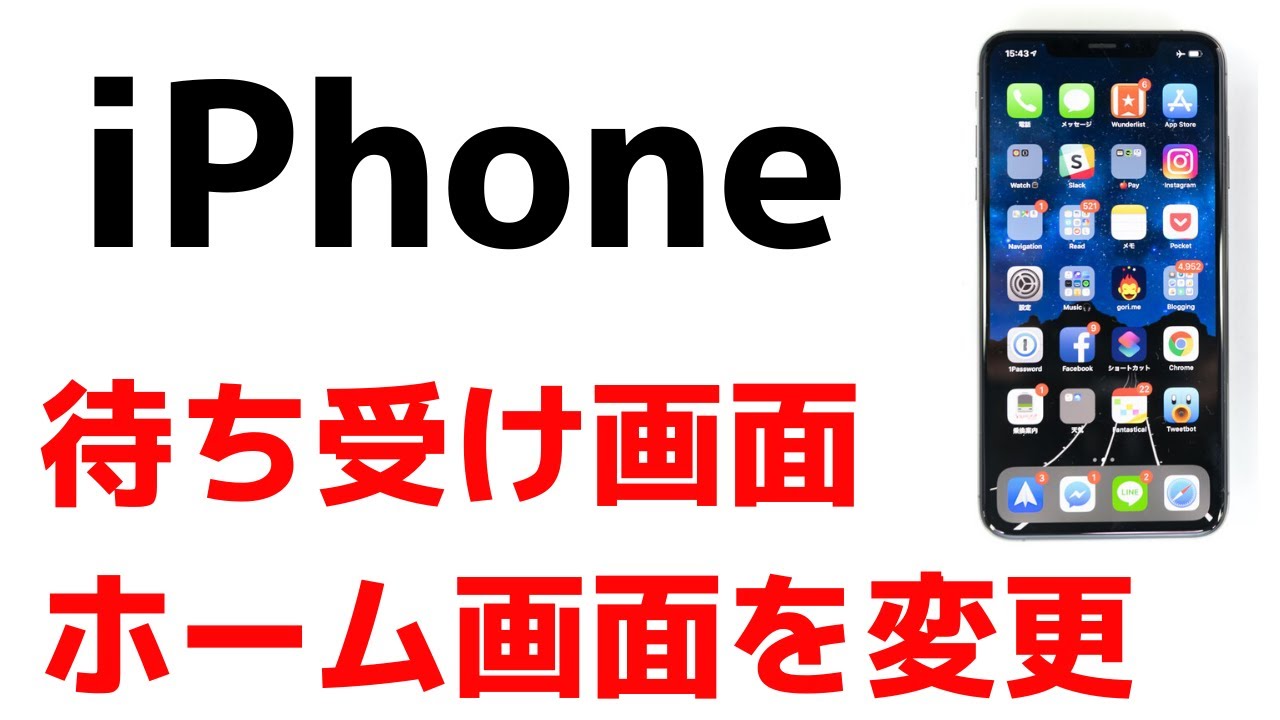 Androidスマホで壁紙を設定 変更する方法 アプリオ |
 Androidスマホで壁紙を設定 変更する方法 アプリオ | 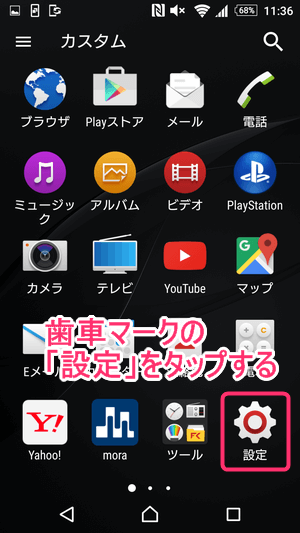 Androidスマホで壁紙を設定 変更する方法 アプリオ |
世の中には、彼女の写真をスマホの待ち受け画面に設定している男性がいます。 動機はシンプルで、可愛い彼女を見たいから、これに尽きます。 ですので、もし彼氏が自分の写真を待ち受けにしてくれているなら、「愛されている」と考えて良いでしょう。 自動車でもバイクでもアニメAndroidスマホでウィジェットであるGoogle検索バーをホーム画面に追加したい場合は、まず ホーム画面で設置したいところを長押し します。 すると、下にメニューが表示されるので、 ウィジェットの項目をタップ してウィジェット一覧を表示させてください。 ウィジェット一覧で Googleの項目を探して、Google検索バー (上画像ではGoogleサイズ4×1)をタップ してください。 すると、Google
Incoming Term: スマホの待ち受け画面設定,


コメント
コメントを投稿